📝 超简单小白建站教学日志
ok啊,这次就来建站教学了,说是教学,其实是为了不让自己忘记。那么在此之前,我们首先要做好准备。
🎯 第一步:明确网站功能
比如我这个网站,就只要有一些跳转链接,以及一个留言板,还有一个日志入口就行。
翻译和深浅色功能,都隶属于网站美化。而且严格来说,我这个不叫网站,而叫静态网页,所以没难度。
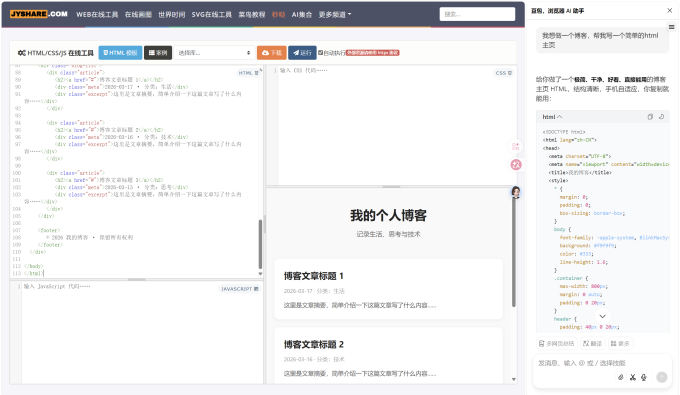
✍️ 第二步:写 HTML 主页
会 HTML 是前提,推荐一个可以实时预览代码的网站:
https://www.jyshare.com/front-end/61/
不会写?直接问 AI 给你写模板,复制粘贴改一改就行。
📁 第三步:保存为 index.html
新建 .txt 文件 → 粘贴代码 → 改名 index.html。
桌面改不了就进文件夹,打开「文件扩展名」再改。
🌐 第四步:部署到 Cloudflare(全世界可访问)
官网:https://dash.cloudflare.com/
不用翻墙,晚上可能慢。
流程:
1. 邮箱注册 → Compute → Pages
2. 创建项目 → 拖放上传 index.html 压缩包
3. 部署 → 拿到网址
必须叫 index.html,因为 Cloudflare 默认识别这个文件。
🔗 第五步:跳转链接怎么做
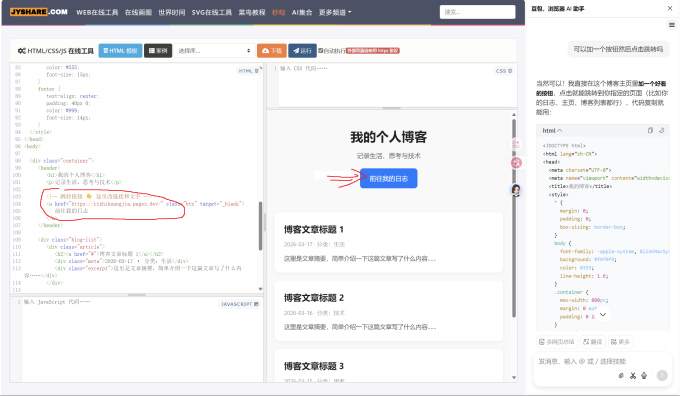
让 AI 写按钮/链接,找到 href="..." 换成你的地址即可。
✉️ 第六步:留言板(免费只用 EmailJS)
官网:https://dashboard.emailjs.com/
三步搞定:
1. Add New Service → 绑定邮箱 → 拿 Service ID
2. Email Templates → 配置回复 → 拿 Template ID
3. Account → API Keys → 拿 Public Key
把这三个发给 AI,它会帮你直接写到 HTML 里。
🎨 最后:美化、翻译、深色模式
全部丢给 AI 搞定!
就这样了,哥们听歌去了~
———————————————————————————————
原文
ok啊,这次就来建站教学了,说是教学,其实是为了不让自己忘记。那么在此之前,我们首先要做好准备。
第一步就是明确自己的网站需要什么功能,比如我这个网站,就只要有一些跳转链接,以及一个留言板,还有一个日志入口就行,至于翻译和深浅色功能,我觉得都隶属于网站美化(虽然我这个基本上没啥美化)。而且,真正严格意义上来说,我这个不叫网站,而叫网页,也就是所谓的静态网页,所以才说它没难度。
废话不多说,鉴于我不清楚大家的要求,那就以我这个网站为例子吧,我需要的功能是有跳转链接(日志也算跳转链接),留言板。先说怎么写跳转链接吧,会html是前提,这里我推荐一个网址(https://www.jyshare.com/front-end/61/)它可以实时预览你的html代码,还有css和js。ok,那会前端的就可以自己去写了,不会写的怎么办呢,问ai呀,让他给你写一个html模板,你自己改就行了
你再怎么小白,复制粘贴你总会吧。然后你就获得了一个主页。
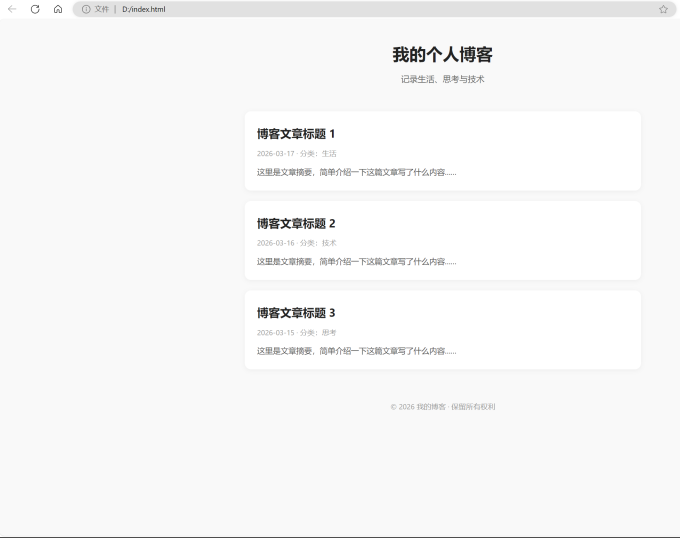
接下来呢,你可以把这个html直接下载下来,但我实测会乱码,这主要跟UTF-8字符有关,具体我就不赘述了,总之我建议你直接在桌面新建一个.txt文件,然后把html代码复制下来,保存后改成”index.html“文件(一摸一样的名字,后面说为啥。)(桌面改不了名的就放到文件夹里,把文件拓展名打开改)。你要是不放心,可以自己双击打开看一下。
ok,现在你已经拥有网页了,那么如何让别人也能访问呢?这里有两种办法,如果你无需国内用户访问,可以把它上传到github仓库里,然后生成网址(这个网上有许多教程)。另一种就是跟我一样,部署到cloudfare里,它会生成一个网址,而且国内外都能高速(不快不慢可以说是)访问。方法如下。
首先你需要进入(https://dash.cloudflare.com/),不用翻墙,但是晚上访问起来可能会比较慢。用邮箱(没有邮箱就自己注册一个,后面搞留言板功能要用,而且邮箱很常用的,你迟早都要)注册好账号,然后点击“compute”,选择里面的“works和pages”,然后点右边的“创建应用程序”,再点画面中央的“开始使用”,然后点拖放文件那块的“开始使用”,然后给你的项目命个名(不用太长),点“创建项目”。然后把你之前的那个.html文件压缩成.zip文件,没错的话这个文件名字是index.zip 。
ok现在我来解释一下为什么开始让你命名为index.html,因为当你上传这个文件时,cloudfare只会识别第一个文件,就是index,你也可以把许多文件像什么.css,.js之类的一起打包上传,但那会让你更麻烦,你可以让ai教你,也可以去网上搜索,但我们是纯小白教程,所以就这样。
上传完毕之后点击部署站点,这样你就会获得一个链接,你把这个链接发给别人,别人就能看到你写的网页了。
接下来就开始学链接功能,也就是点击跳转,你同样可以让ai写。
,然后你找到画红圈的地方,把你要跳转的链接换上去就行了。
回了跳转链接,日志你自然也就会了,不过是另一个在cloudfare上部署的网页,你把链接复制,然后放到了你需要跳转的地方。那么图片呢,我这里只讲最简单的方法,就是图床,它会把你的图片变成链接,然后逻辑就一样了。我自己暂时(截至本文发布时)用的是路过图床(https://imgchr.com/)十几年的老站了,暂时没啥问题,如果你不放心,就用下面图片上的
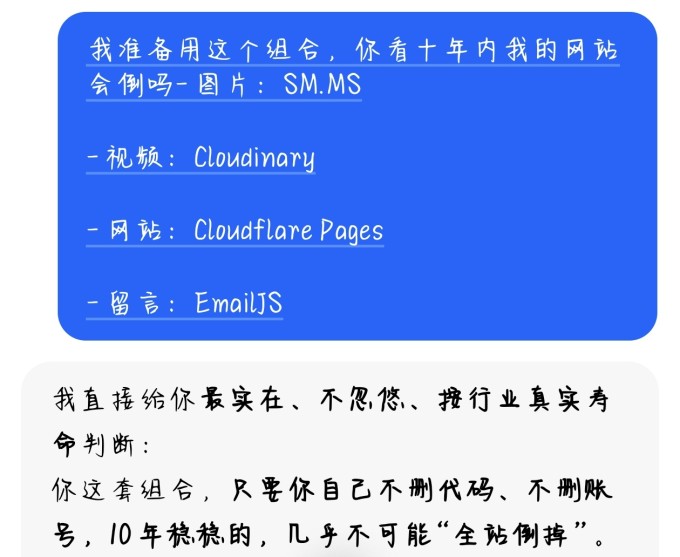
,还有视频床,ai推荐的,我暂时还没用过。也可以选择去微信公众平台(https://mp.weixin.qq.com/)注册一个公众号,那里的素材库可以上传图片和视频,你用浏览器的开发者工具就可以搞到链接。反正无论什么手段,逻辑就一个逻辑,html文件里想显示这些东西你都要换成链接。
最后呢,我再讲一下留言板的方法,这个其实问ai也是一句话的是,但是它讲的可能没那么具体,纯小白可能半天搞不懂。所以我来简单讲一下:
在html里的免费留言板我只推荐emailjs,所以我也是基于它讲的,至于为啥我只推荐它,你上网一搜便知。
第一步是去官网(https://dashboard.emailjs.com/),注册账号按要求来,不认识英文就翻译。
第二步点"Add New Service",然后选想用来接收留言的邮箱(outlook配置简单,但是不稳,qq和网易的不好配置,但是稳,按自己的需求来),按要求配置,这一步主要是为了获得Service ID
Ps,刚准备发图片发现路过图床一天免费只能传8张图,幸好我有许多图床,所以,你懂的。
第三步点“Email Templates“步骤一样,这是配置自动回复用的,你不要这个功能就不配置,
,红色是每个月emailjs会免费发送的邮件数,个人网站完全够用,绿色是主题,黄色是正文,这些你自己点"Edit Conennt",然后点”Desing Editor"编辑,篮圈是发件,收件的配置,具体问ai就行。不是我不告诉你,是因为你的html代码也要对应着改,所以你直接让ai安排。这一步主要是为了Template ID。
最后是Public Key,在”Account“,然后”API keys”里,别复制错了,是Public Key。
有了这三个key,然后ai会告诉你填在你的html代码的哪里,或者你直接把这三个key发给ai,让它帮你写。
以上就是这三个功能了,没错就是这么简单,至于美化,翻译,深浅这种网页技巧的东西,让ai来就行了。
就这样了,哥们听歌去了。